just-read-the-instructions
Оплата квитанции Tasa modelo 790 в банкомате BBVA наличными
Описываю свой опыт оплаты квитанции через банкомат. Данный материал пригодится тем, кто не готов подстраиваться под расписание работы касс банков и не имеет испанского счета. Если вам нужно сформировать саму квитанцию или оплатить без похода к банкомату (рублями, картой, USDT), вы можете написать по контактам в конце гайда. Аналогичным образом можно оплатить квитанцию на получение карточки TIE, отличаться будет только сумма.
Для оплаты нужна сформированная квитанция на оплату с вашими данными вся сумма наличными (банкомат дает сдачу с 80 и 90 евро), ищите банкомат толще обычных и с монетницей для выдачи сдачи монетами, похожий на этот:
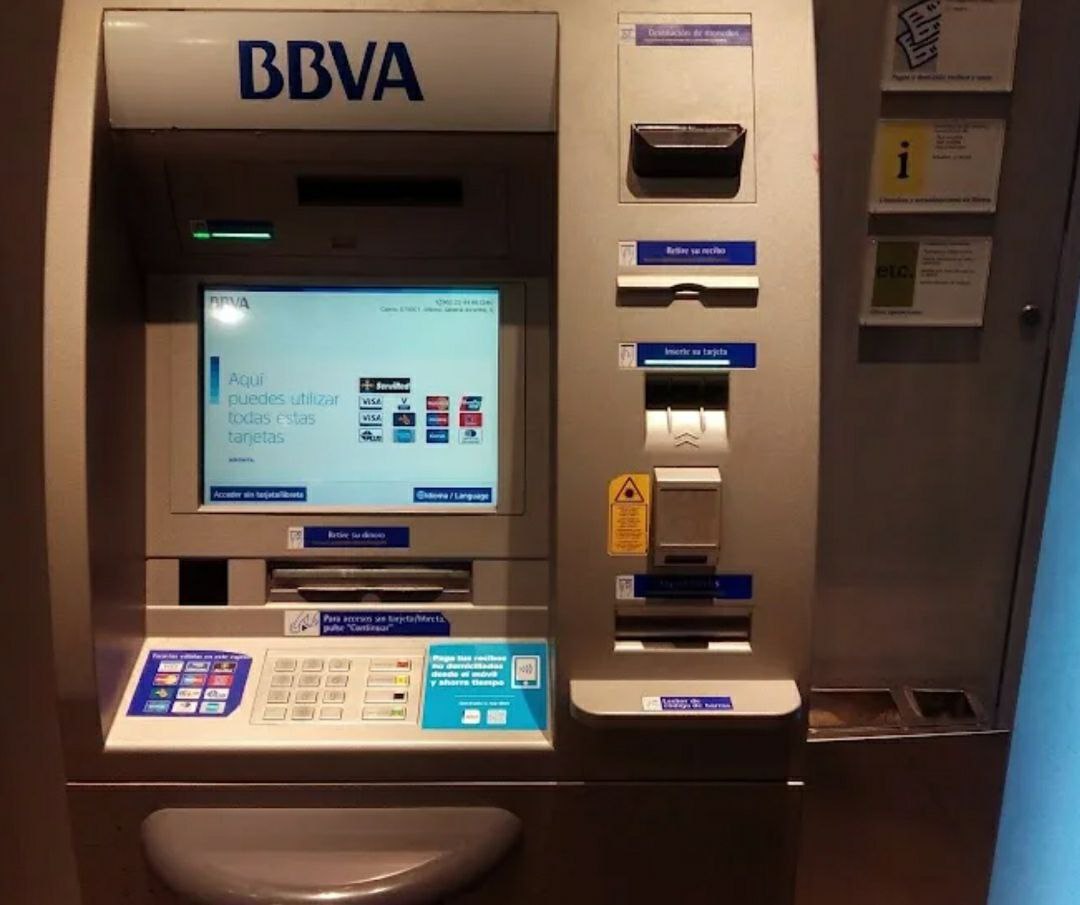
Аналогичным образом можно оплатить квитанцию на получение карточки, отличаться будет только сумма.
Поехали:

Так выглядит начальный экран интерфейса банкомата после переключения языка на английский
Шаг 1: Переключить язык (для удобства, можно пропустить, если tu hablas Espanol)
Делается нажатием на кнопку снизу справа и выбором English на следующем экране.
Шаг 2: Нажимаем на среднюю кнопку: Access without card/bankbook

Шаг 3: Нажимаем на правую кнопку: Transactions without card/bankbook

Шаг 4: Нажимаем на кнопку: Payments (если кнопки нет – вам нужен другой банкомат, обычно нужные стоят внутри отделений)

Шаг 5: Нажимаем на кнопку: Bills, taxes and duties

Шаг 6: Нажимаем на кнопку: With payment document

На этом этапе инструкция, которая висит у банкомата предлагала сканировать баркод на квитанции, но у моей не было (и на вашей скорее всего тоже), поэтому вводил данные вручную. Если у вас есть баркод – самое время его показать банкомату. Считыватель может находиться в самых неожиданных местах (у моего был над монитором).
Шаг 7: Нажимаем на кнопку: Enter data manually

Шаг 8: Нажимаем на кнопку: By form

Шаг 9: Вводим номер формы: 790, и нажимаем: Continue

Шаг 10: Выбираем получателя: ESTADO - A.E.A.T. (Налоговое агентство Испании)

Видим что оплачиваем 790 форму, государственная пошлина, самоначисление, получатель - налоговая
Шаг 11: Проверяем и нажимаем: Continue

Номер квитанции индивидуальный, совпадать с моим не может
Шаг 11: Вводим номер 790038**** с квитанции и нажимаем: Continue
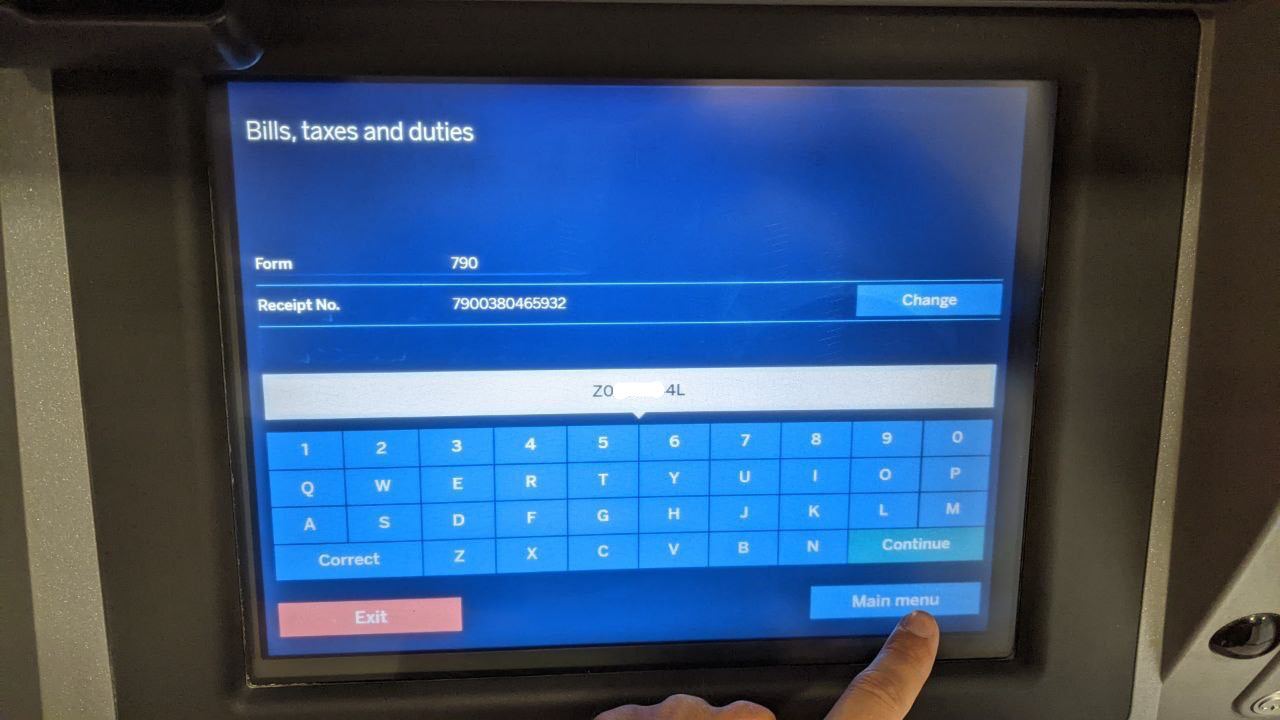
NIE также должен быть указан на квитанции
Шаг 12: Вводим NIE (ваш или того кто сформировал вам квитанцию) и нажимаем: Continue
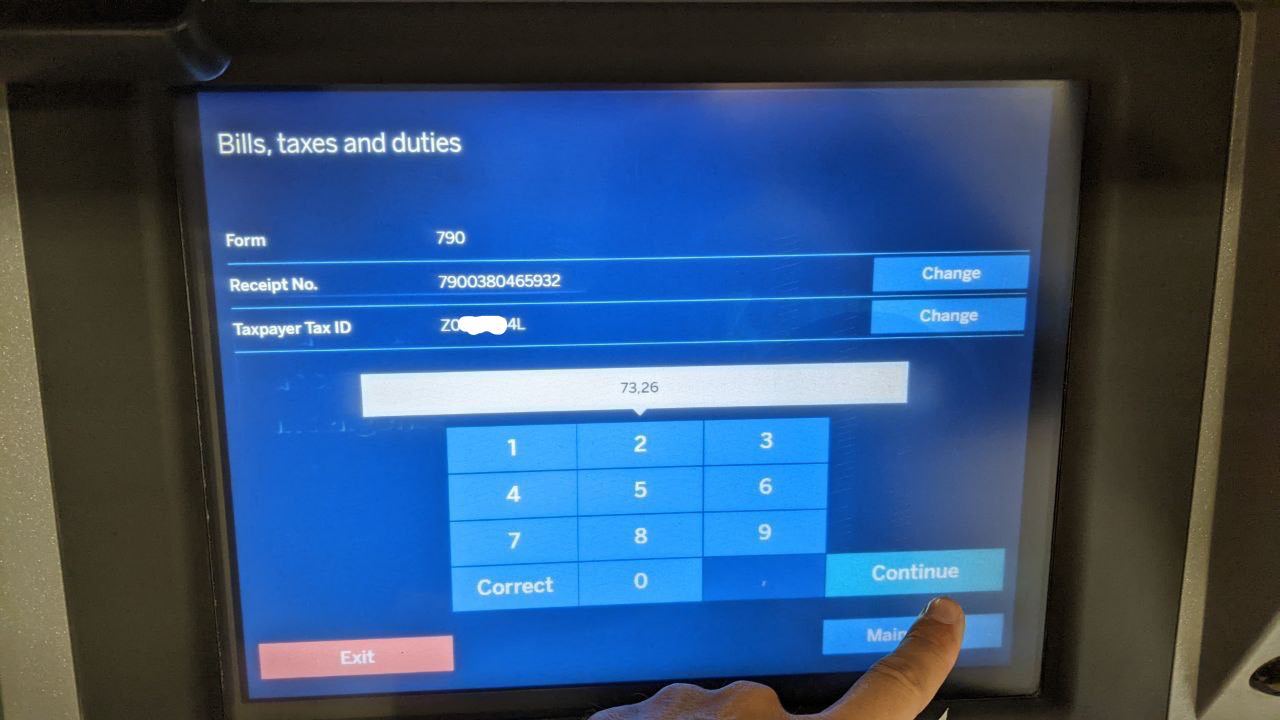
В моем случае сумма 73 евро 26 центов, возможно, этот гайд переживет повышение стоимости и она перестанет быть актуальной, поэтому ориентируйтесь на сумму в квитанции
Шаг 13: Вводим сумму с квитанции с точностью до цента и нажимаем: Continue

Шаг 14: Подтверждаем намерение указать имя/фамилию заявителя кнопкой: Yes

Шаг 15: Вводим имя заявителя как в паспорте/квитанции и нажимаем: Continue
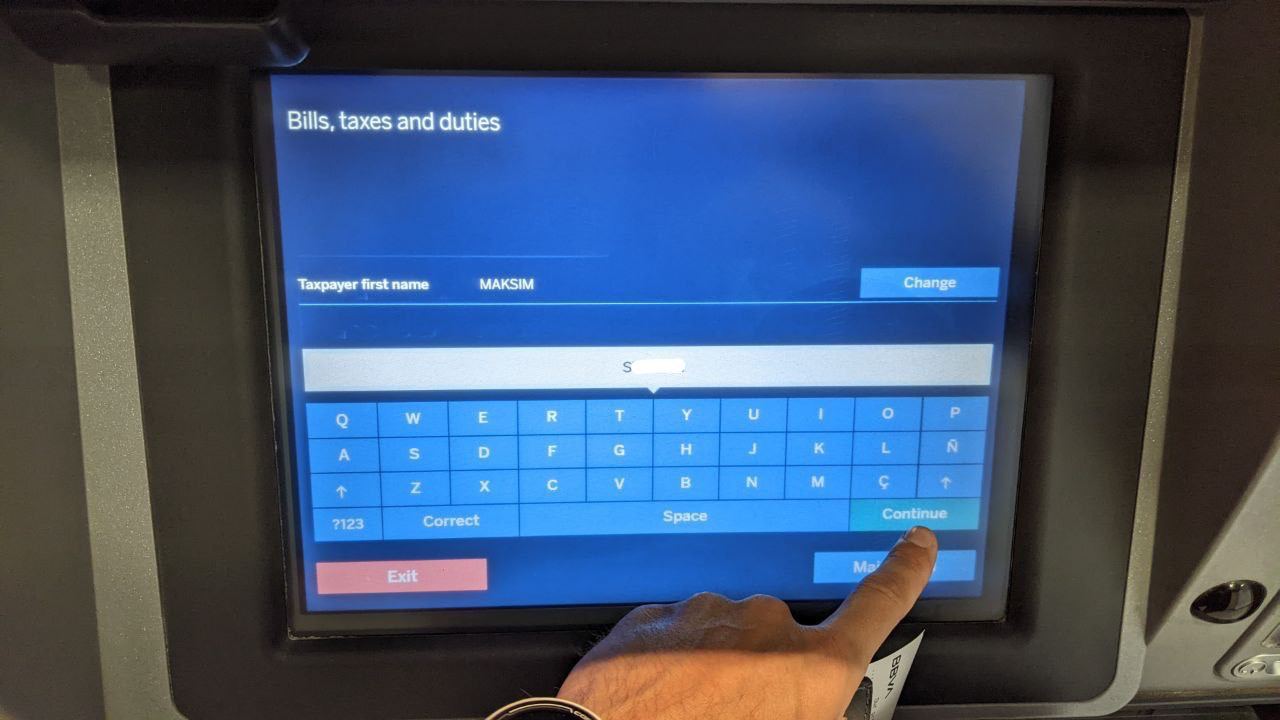
Шаг 16: Вводим фамилию заявителя как в паспорте/квитанции и нажимаем: Continue
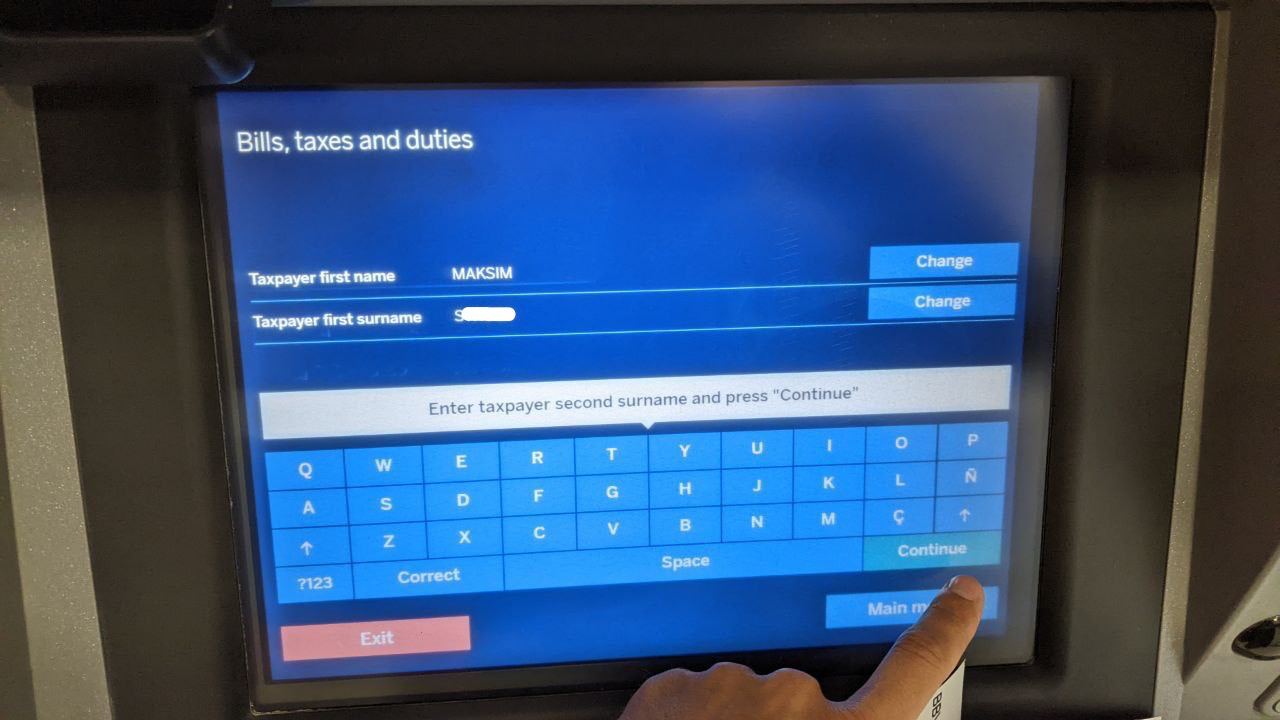
Шаг 16: Если у вас есть вторая фамилия, то вводим и её, а для большинства – просто пропускаем нажатием: Continue

Шаг 17: Вставляем купюры пачкой в приемник и ждем пока банкомат их посчитает
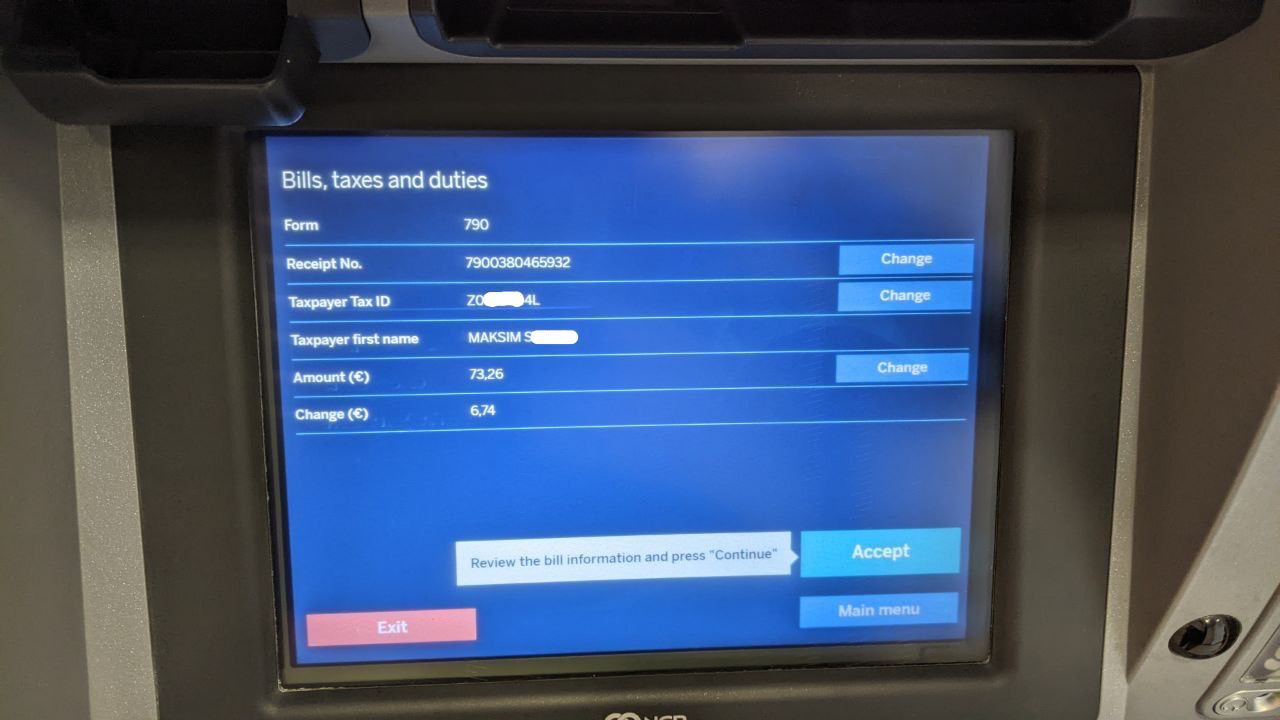
Шаг 17: Проверяем введенные ранее данные с квитанции и итоги по расчетам. Нажимаем: Accept

Шаг 18: Получаем экран успешной оплаты, который сам сменится следующим

Шаг 19: На этом экране содержится вся необходимая информация о реквизитах оплаты (можете его сфоткать, если вдруг чек не выползет), но нам нужен чек, поэтому нажимаем: Print reciept

Шаг 20: Забираем чек, проверяем что на нем напечатана информация о реквизитах оплаты.
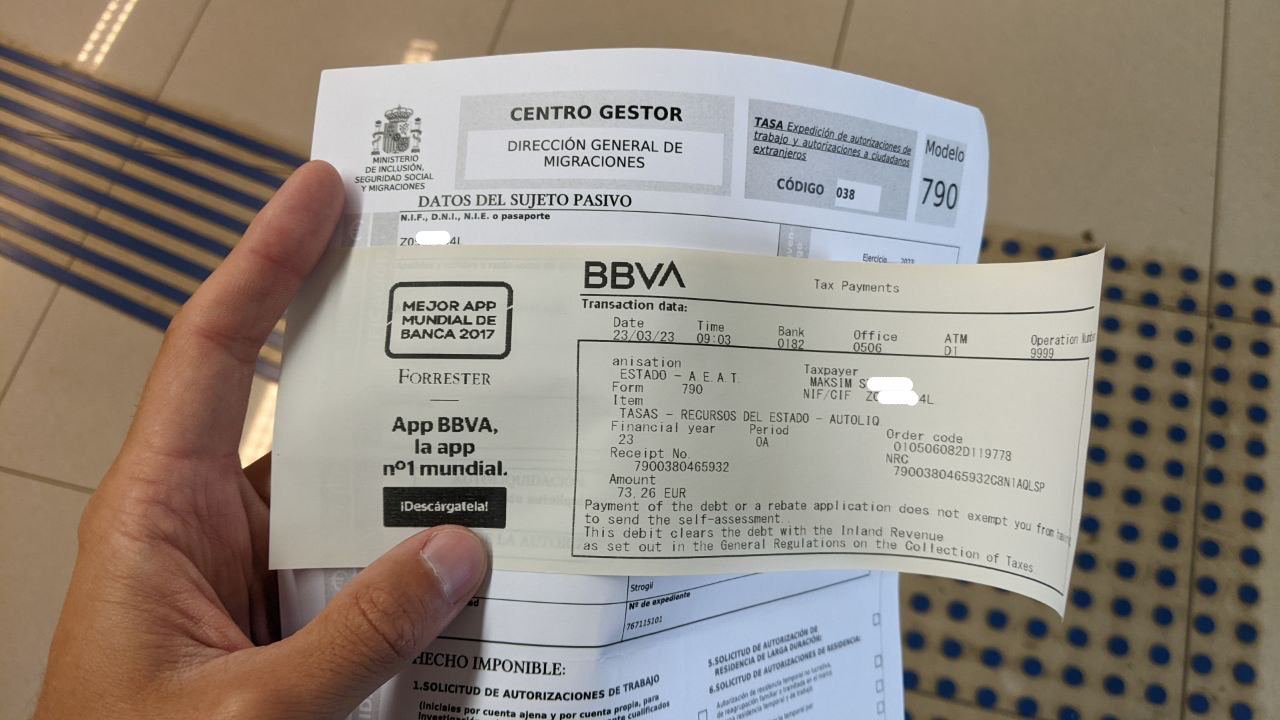
С чека вам понадобится номер NRC, который состоит из вашего номера квитанции и дополнительных символов. Его нужно будет указать в анкете MI при подаче.
Надеюсь, вам была полезна данная инструкция.
Специально для digitalnomadespanol и chatfornomads, если есть вопросы или нужна помощь с квитанцией и оплатой пишите – mugzim. Спасибо можно сказать тут: revolut.me/mugzim